
1. Accede a Planet Explorer
La guía original comienza con el ingreso a la plataforma de Planet. Necesitarás una cuenta propia y los permisos que correspondan a tu organización. Selecciona cualquier captura para verla en tamaño completo.
- Abre la plataforma de Planet en el navegador e inicia sesión con tus credenciales.
- En el panel de aplicaciones, selecciona Planet Explorer.
- Al entrar, ubica el mapa, el buscador y el panel de escenas; serán los controles principales del recorrido.
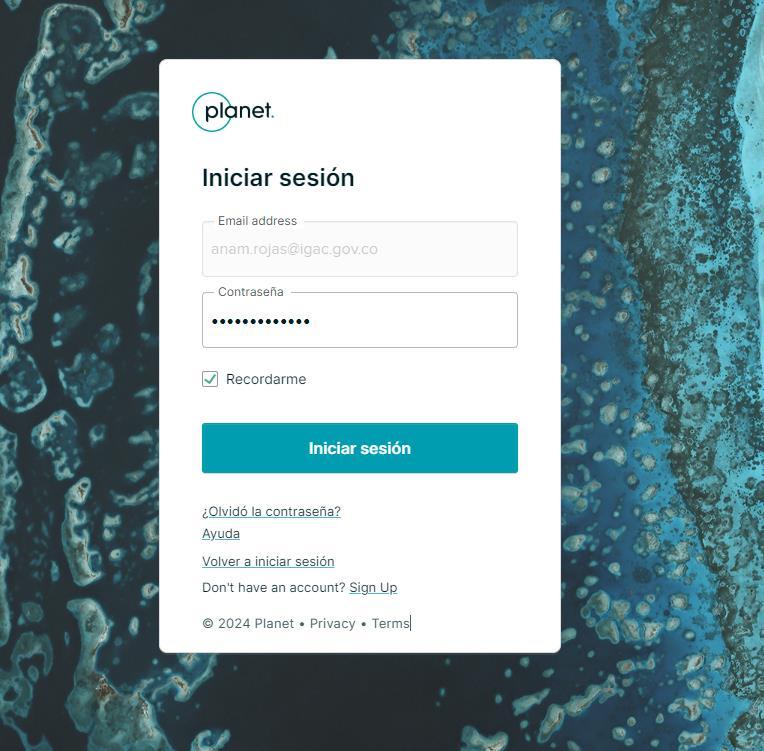
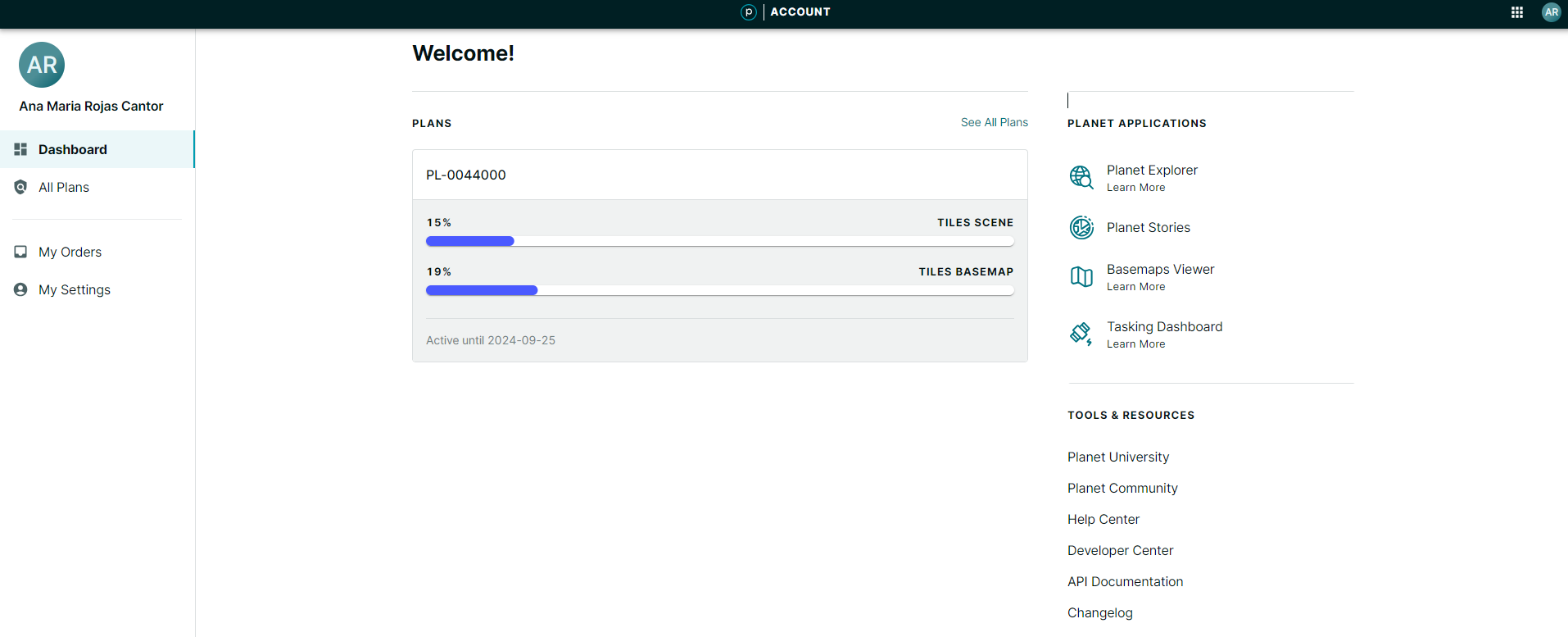
Acceso a datos: esta guía es pública, pero la consulta y descarga de imágenes en Planet dependen de la cuenta, sus licencias y sus permisos.
2. Define el área de consulta
La guía muestra varias formas de ubicar un lugar. Usa la que corresponda a la información que tengas disponible:
Buscar un lugar
Escribe el nombre de una ubicación en el buscador y selecciónala para centrar el mapa.
Usar coordenadas
Introduce las coordenadas si ya conoces la posición del lugar de interés.
Dibujar en el mapa
Utiliza las herramientas de dibujo para delimitar directamente el área a consultar.
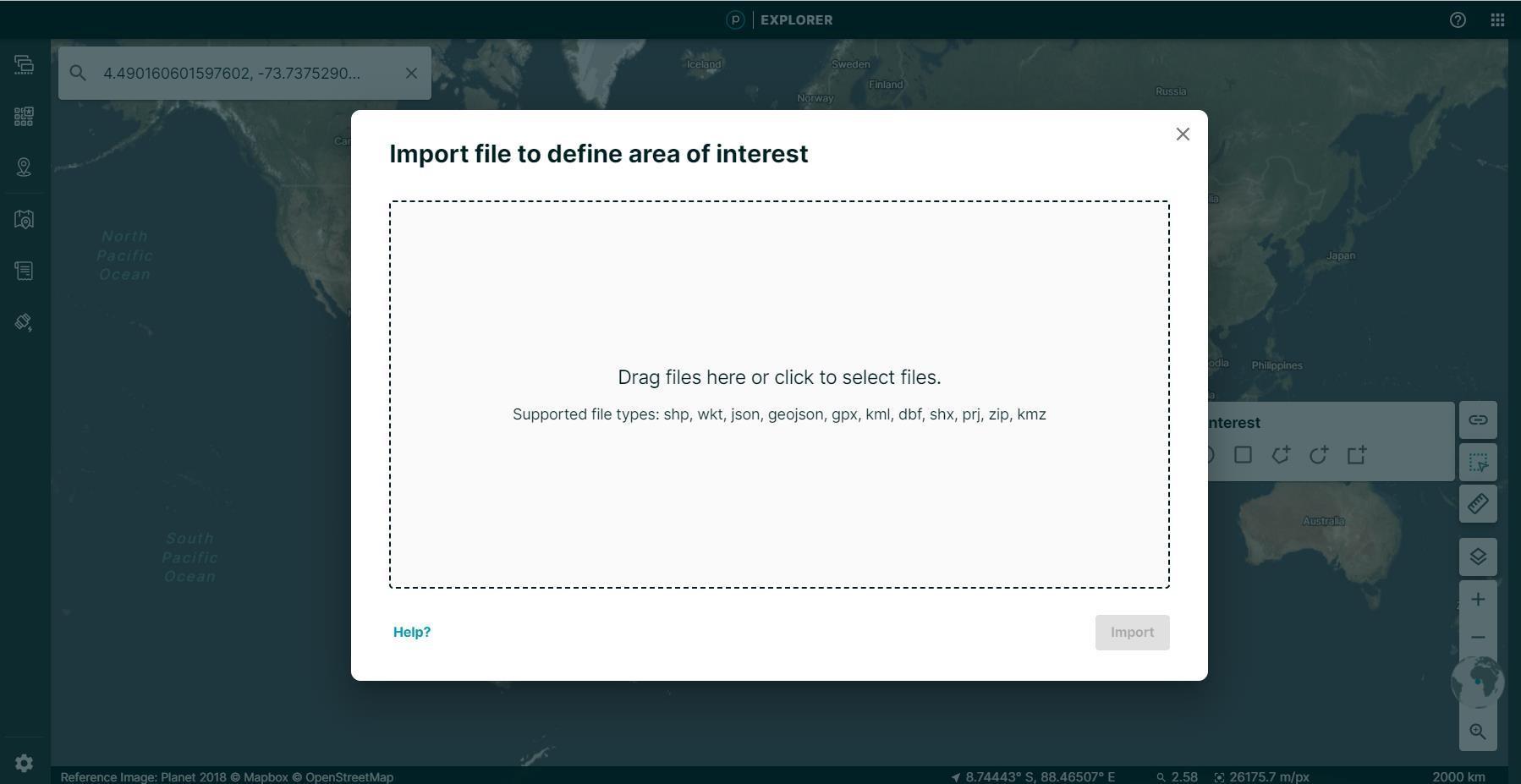
Importar un archivo
Si tienes un límite geográfico preparado, usa la opción de importación del área de interés.
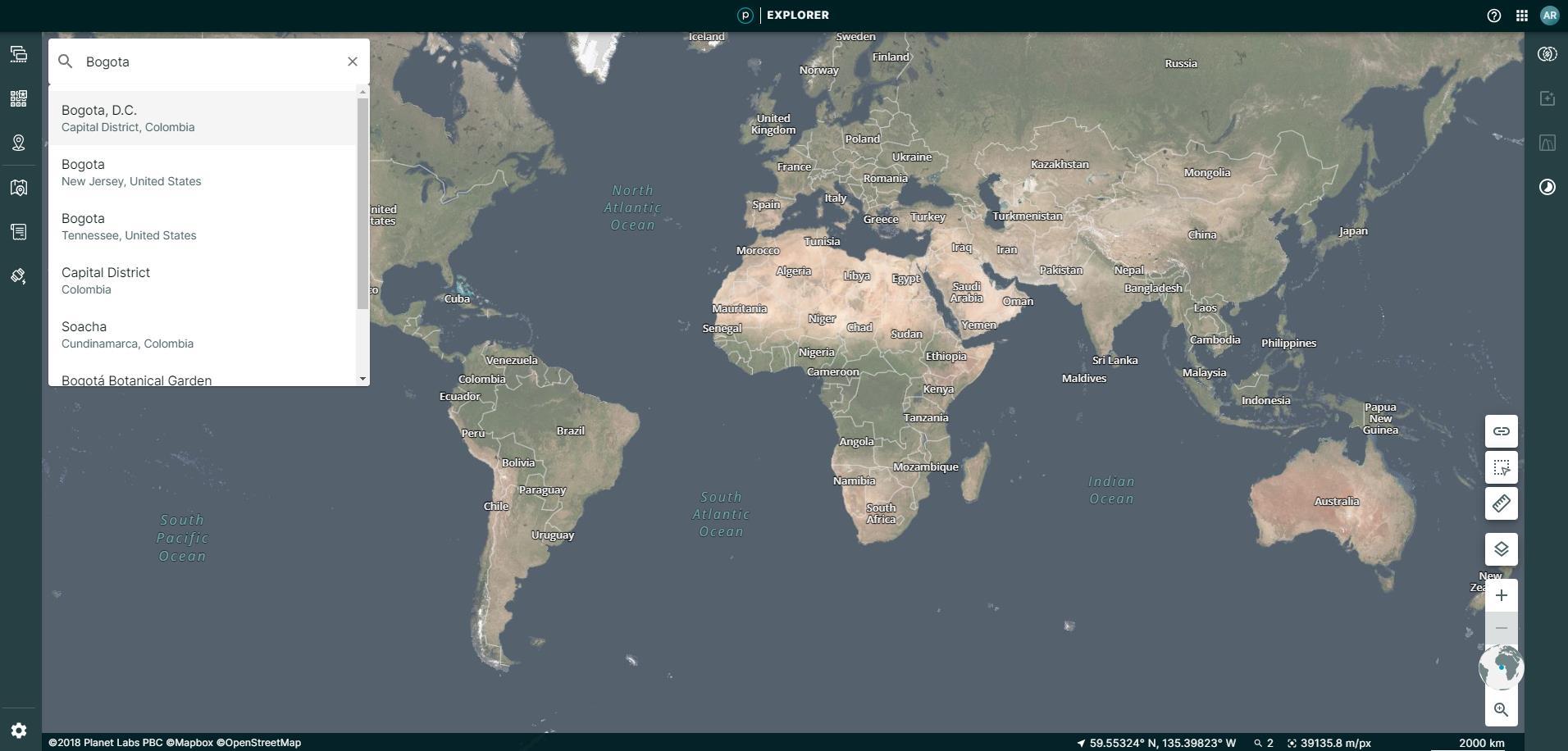
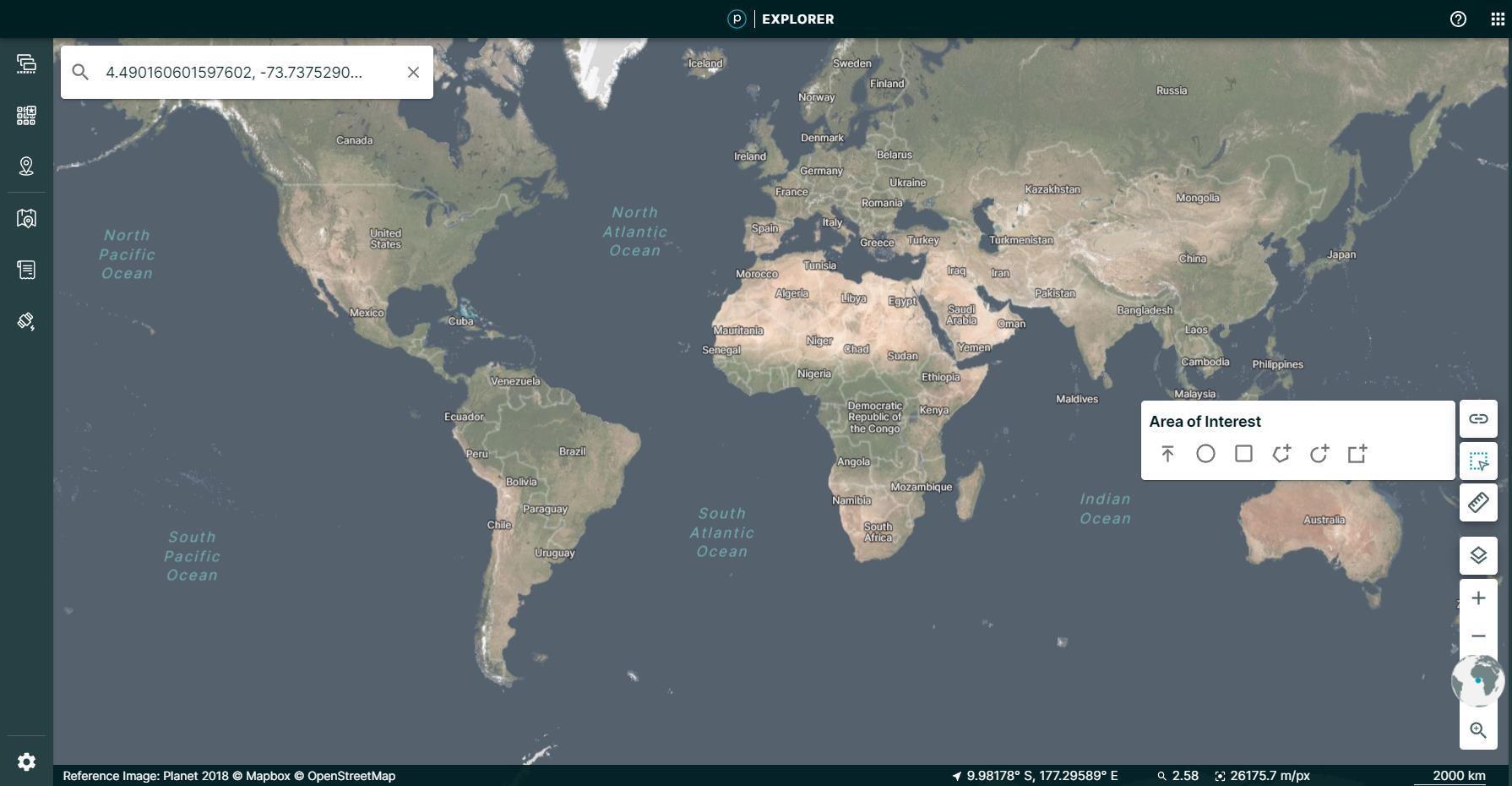
3. Explora y filtra las escenas
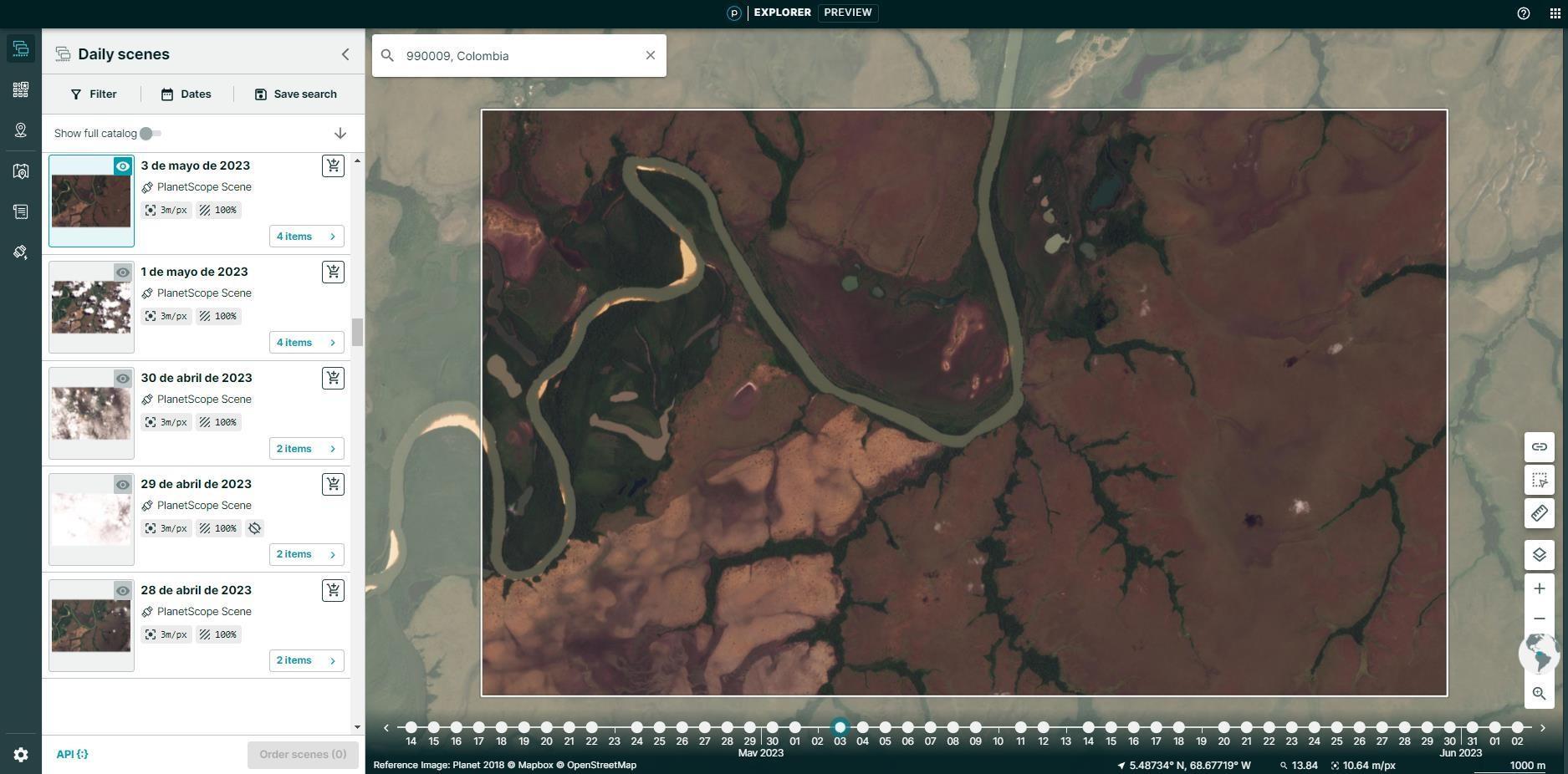
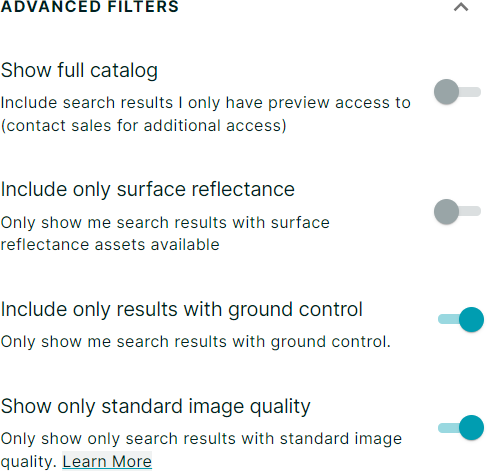
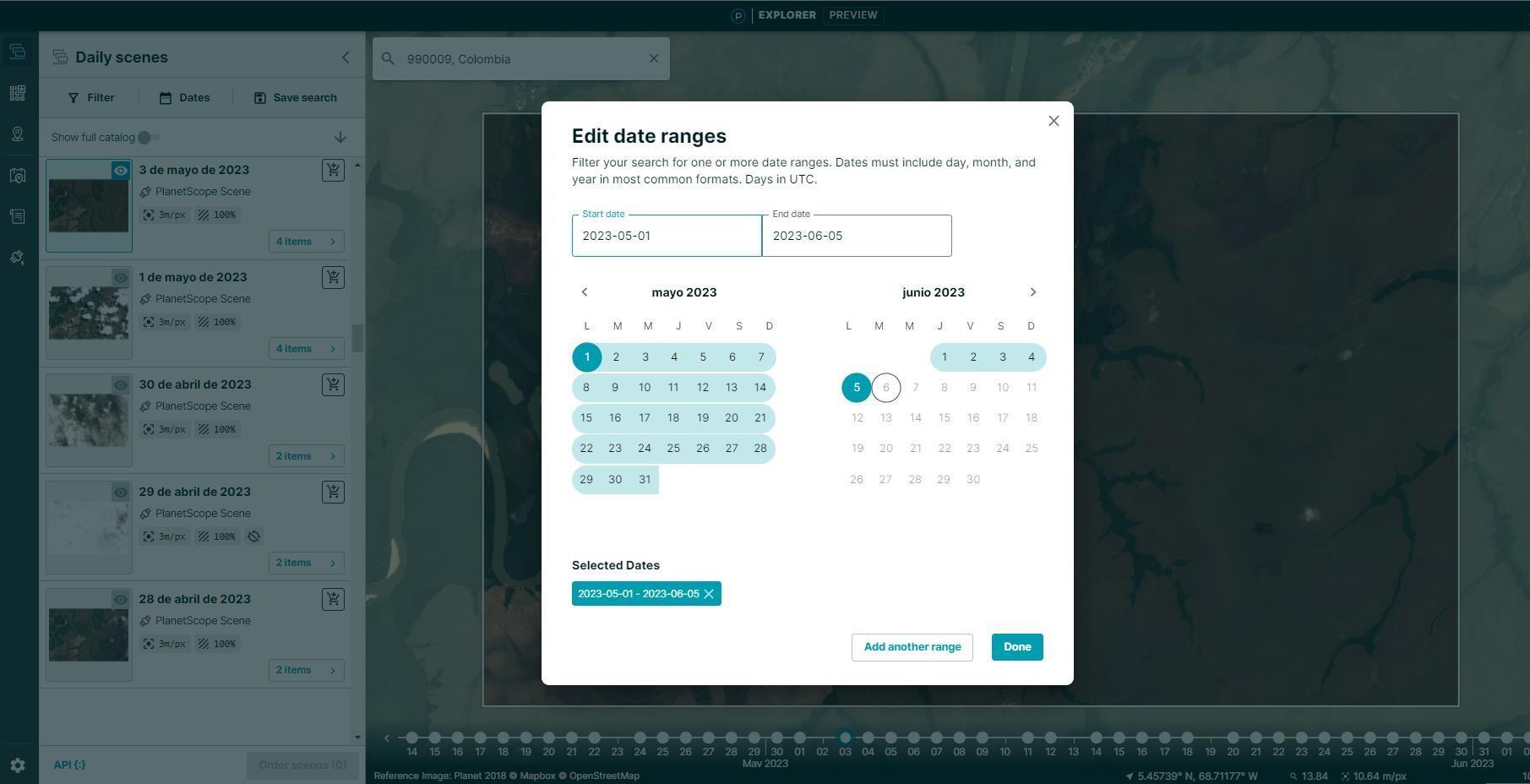
Una vez definida el área, revisa el listado de escenas y ajusta los filtros antes de abrir una imagen. Las capturas de la guía muestran cómo pasar del resultado general a una selección más precisa.
- Revisa fechas y cobertura. Explora las escenas disponibles para el área y selecciona las que correspondan al período de interés.
- Acota los resultados. Ajusta el tipo de imagen o instrumento, el rango de fechas, la cobertura del área y el porcentaje de nubes. La guía usa menos de 10 % de nubosidad como ejemplo de filtro, no como requisito universal.
- Abre los detalles. Usa la vista de detalles de una escena para examinar sus metadatos antes de elegirla.
- Guarda la búsqueda si lo necesitas. La guía describe búsquedas guardadas y avisos por correo; su disponibilidad depende de la cuenta y de la interfaz vigente.
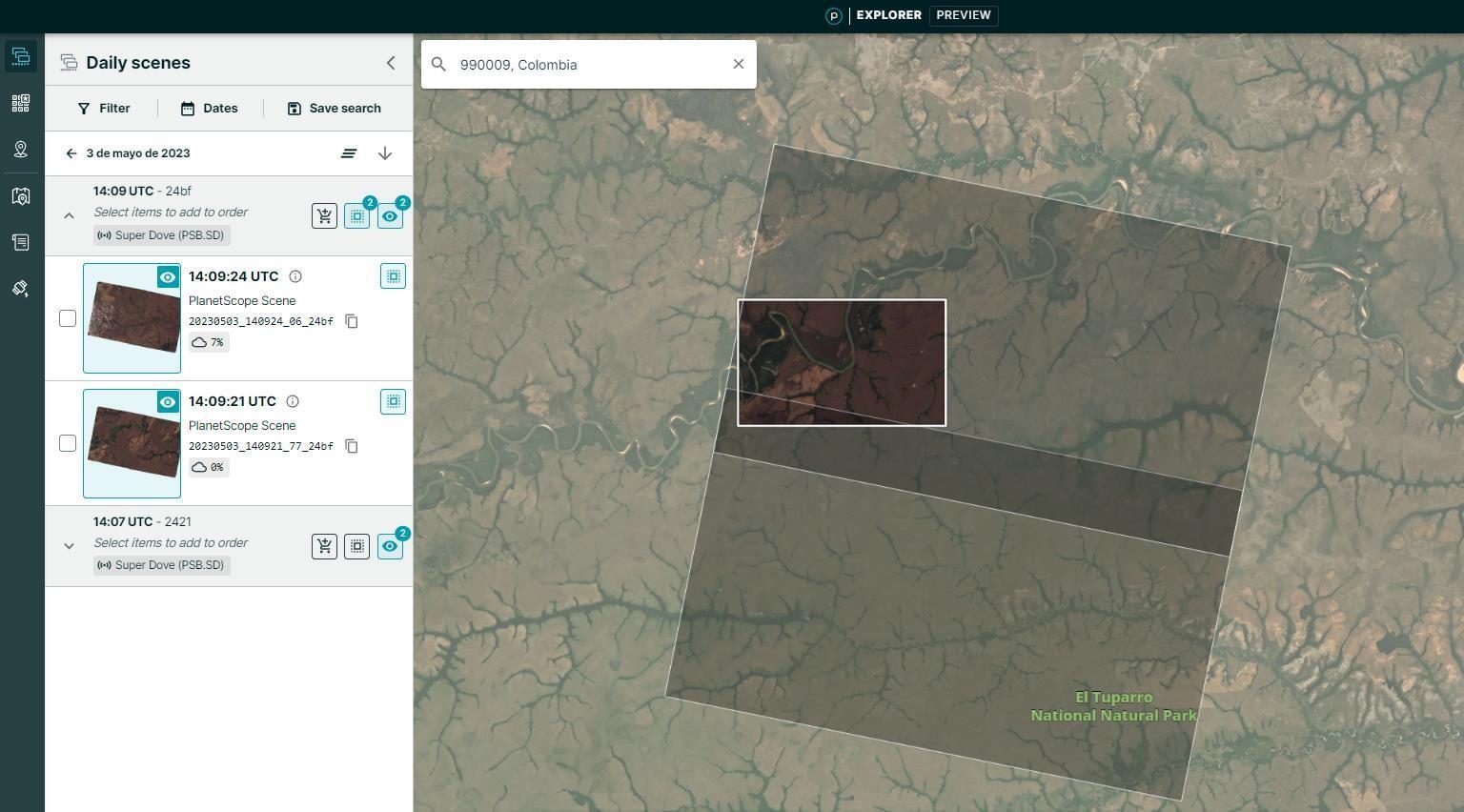
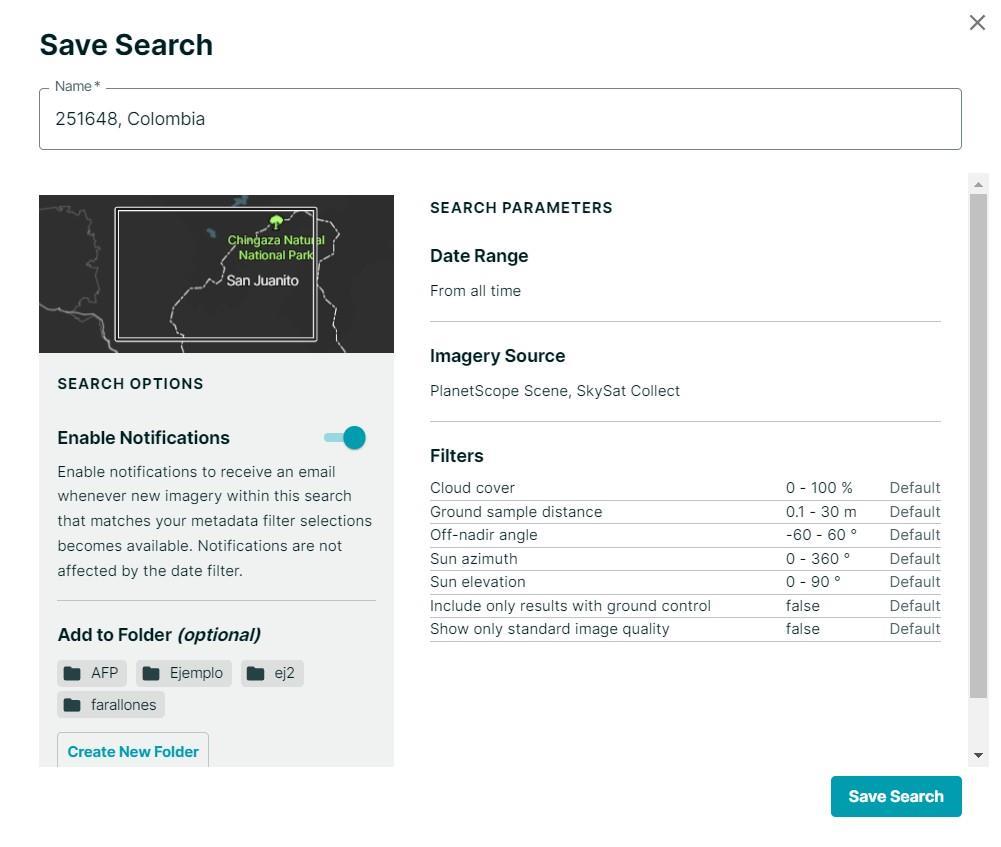
Interfaz sujeta a cambios: las capturas proceden del PDF disponible en el Observatorio. Planet puede reorganizar controles, filtros o permisos con el tiempo.
4. Compara y comparte resultados
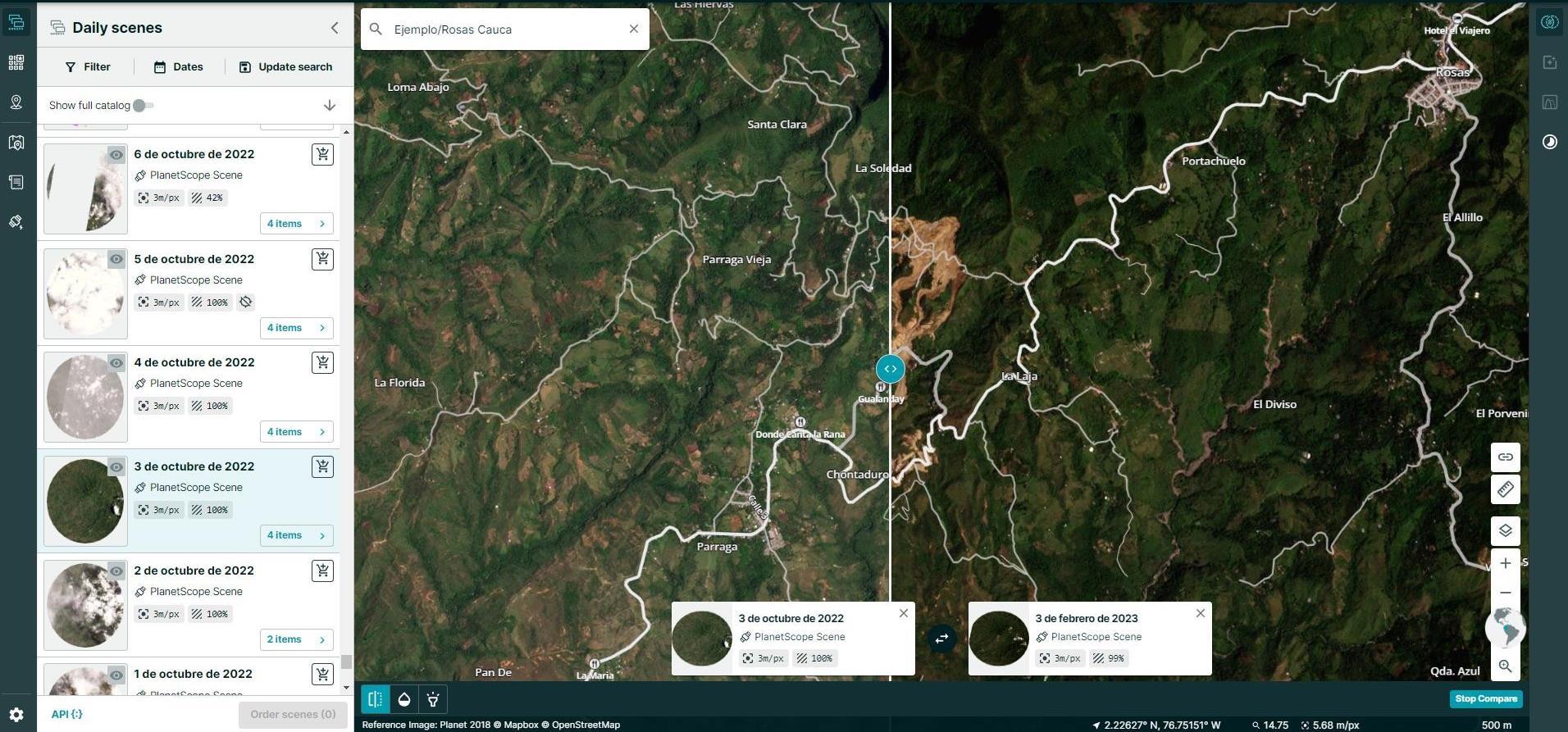
El material presenta distintas formas de comunicar una observación. Selecciona las escenas pertinentes antes de elegir el formato que mejor explique el cambio en el territorio.
Comparar imágenes
Usa la comparación de escenas de distintas fechas para revisar diferencias visuales en el área.
Crear una historia
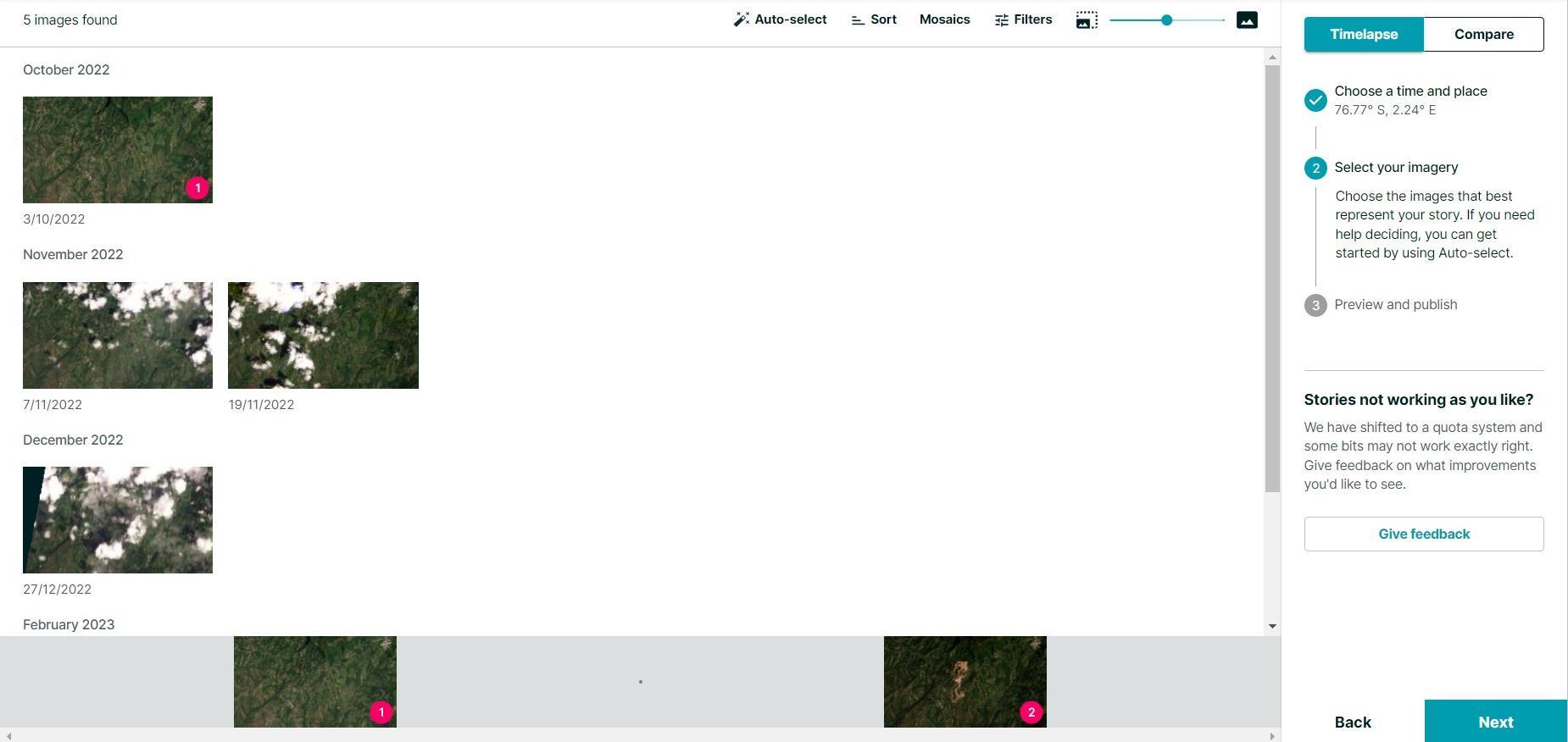
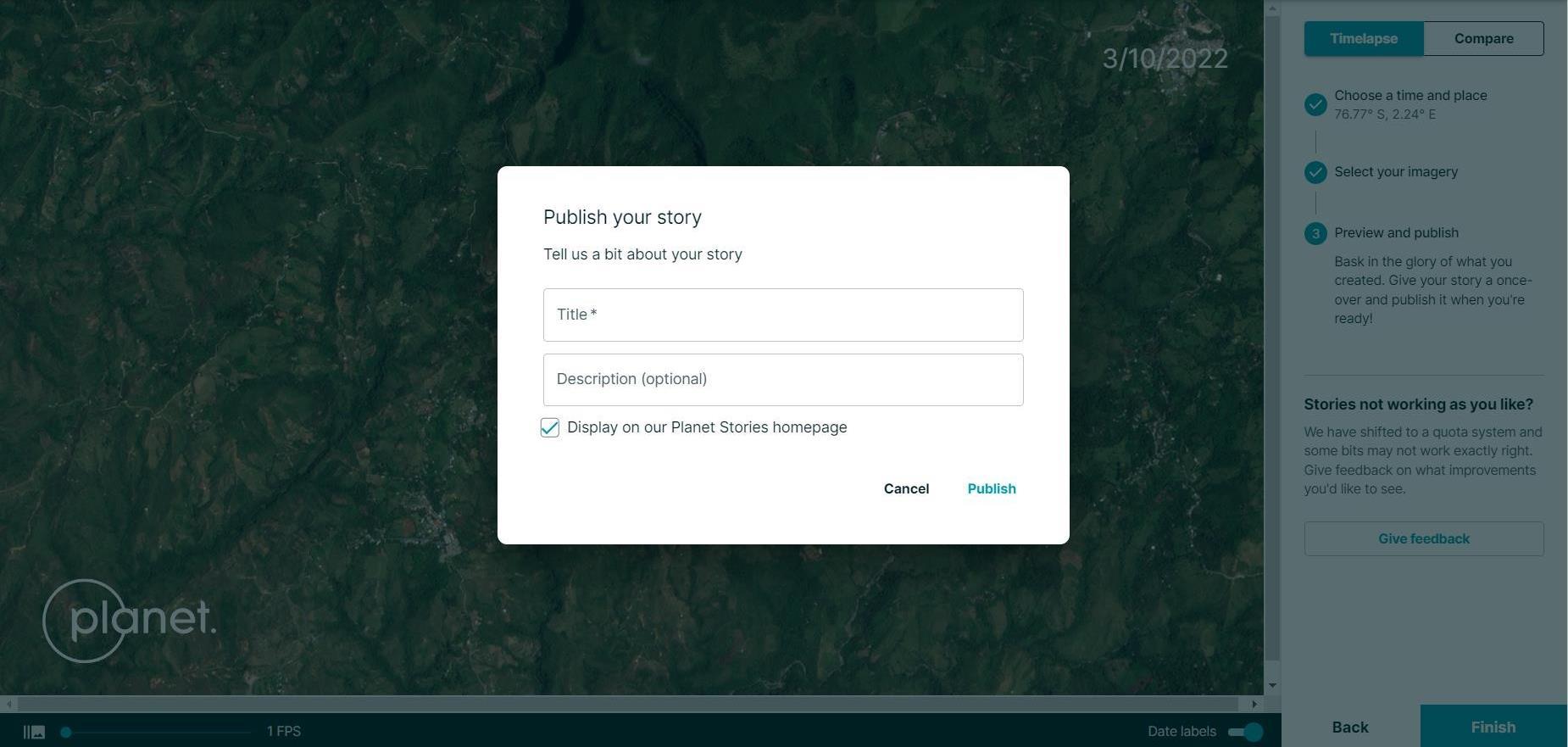
La guía muestra Planet Stories para presentar una secuencia temporal o una comparación, con título y descripción.
Publicar y compartir
Comprueba el contenido de la historia y, si tu cuenta lo permite, publícala para obtener una opción de compartir.
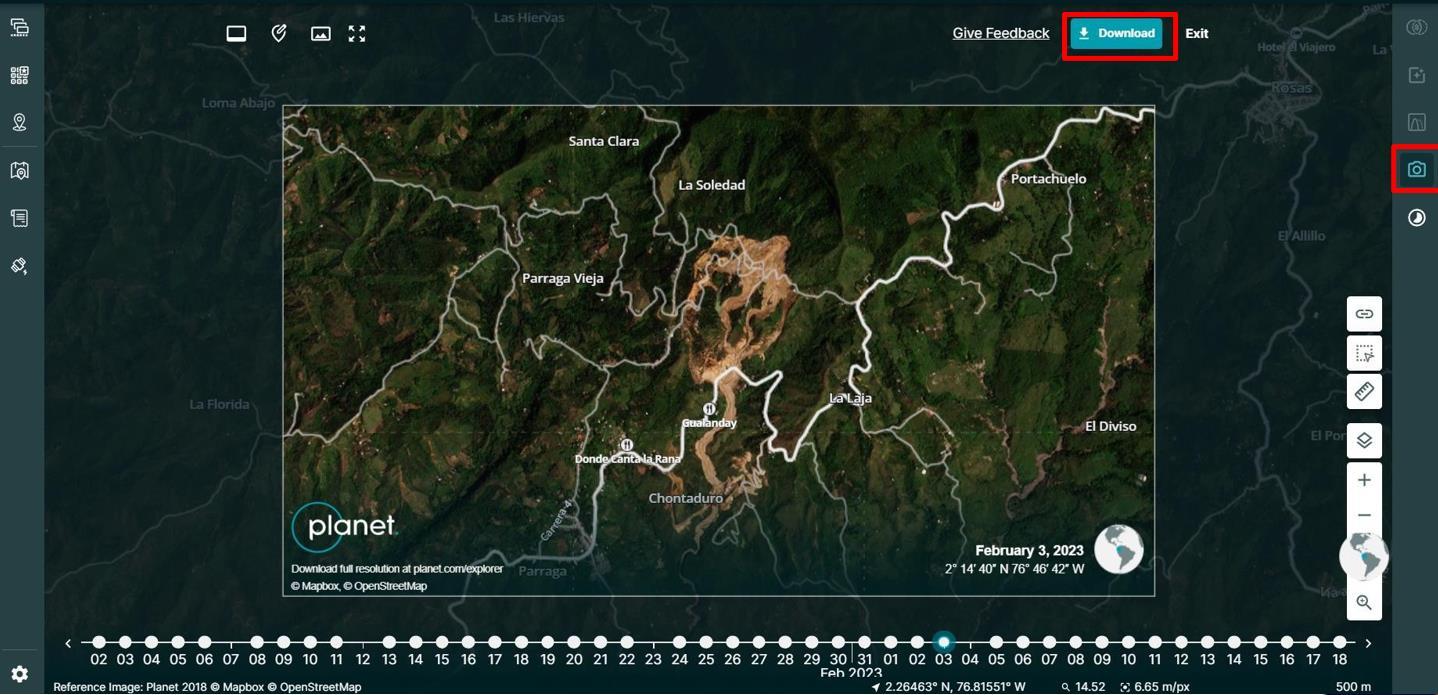
Capturar la vista
La opción de captura descrita en la guía permite conservar una imagen de la vista actual para comunicarla.
Ver y descargar la guía completa
Esta página resume el recorrido para leerlo en pantalla. El PDF conserva las explicaciones y capturas del material disponible, en la versión preparada sin los tres logos institucionales indicados.
Guía de uso de Planet Explorer
PDF · 39 páginas · 5,6 MB